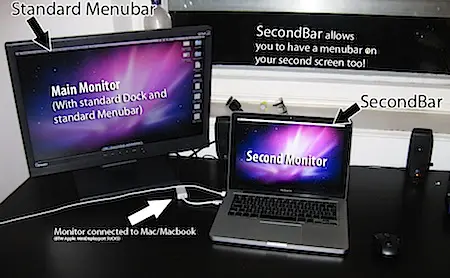
[Mac] デュアルモニターのセカンダリにもメニューバーを表示「SecondBar」

デュアルモニターで運用しているMacで、プライマリとセカンダリのモニター両方にメニューバーを表示させることができるユーティリティーがリリースされています。
アプリケーションの操作にメニューバーが強く関わるMacでは、このユーティリティーは非常に有益なものになるでしょう。
[ Downloads (SecondBar & BetterTouchTool) ]
関連する記事
2010年3月10日 in
ユーティリティー
iPhoto 
iMovie
Keynote
Pixelmator
Transmit
[...] | VIVASOFT.org http://vivasoft.org/macapp/utilities/2010462/ ダウンロードはこちらから。 Downloads (SecondBar & BetterTouchTool) ? [...]
[...] の後、それから先に進みません。 このDSMOSってやつを、英語のサイトも含めめっちゃ調べたのですが解決方法分からず… OSx86という、PC/AT互換機でMacOSを走らせるプロジェクトでは、この辺の情報がいくつか出てくるのですが、純正Macbookで起こるDSMOSでのトラブルについては情報があまりにも少なかったです。 結局解決しないので、負けた気がしたけど再インストールを試みることにしました。 Macでのデータバックアップや再インストールも初めての経験だったので戸惑いながら… トラブルが起こっているMacbookはハード的には問題はなく、BootCamp起動のWindowsは立ち上がるので単にMacOSだけの問題ということは分かりました。 したがって、インストールCDを使えばインストールCD上でOSは起動するので、そこからディスクユーティリティを起動し、現時点でのバックアップを取っておけばとりあえず過去のデータは救えます。 この記事がめちゃ参考になりました! 古いMacのデータや設定をまるごと新しいMacに移行 – [Mac OSの使い方] All About http://allabout.co.jp/gm/gc/7545/ これを参考にしながら、 1. インストールCDを起動(起動時にCキーを押してCD起動)し、ディスクユーティリティで現時点のデータを丸ごと USB外付けHDDにバックアップ 2. MacをインストールCDから再インストール 3. 移行アシスタントを使えば必要なファイルをバックアップから戻せるので、ユーザデータやアプリケーションをバックアップから戻す という方法で行こうと思いました。今回のリカバリは、手順的には古いMacを移行するのと変わらないです。 ちなみにMacOSのバージョンは10.6(Snow Leopard)です。インストールCDも10.6です。 ディスクユーティリティによるHDDにバックアップは、80GB程のサイズを2時間程でバックアップを無事取り終えました。 [ファイル]→[新規]→[Macintosh HDからのディスクイメージ] でボリュームまるごとバックアップできます。 そして次の手順としてハラハラしながらOSを再インストールしました。 これも無事に終わり、さて移行アシスタントを… と思ってファインダーを見たら、元のユーザデータもそっくり残ってる! ユーザーデータもアプリケーションもそのまま残ってましたので、どうやらインストーラはそのへんのユーザ環境を残して上手にインストールしてくれたみたいです。 ということで、あらかじめ取っておいたバックアップからはデータを戻す必要がありませんでした。助かりました。 ただ、いくつかの追加作業はしなければなりませんでした。 まず、インストールCDでインストールしたMacOSは古いので、最新版にあげるためにソフトウェアアップデートをする必要がありました。 次に、再インストール時の新規作成ユーザを、復旧前のユーザとは違う名前にしてしまったので、新しい新規ユーザが作成されてデスクトップ環境がまっさらの状態でした。 前使っていたユーザ環境をそのまま利用したいので、旧ユーザ環境からデータをまるごと新ユーザにコピーしました。 具体的に、旧ユーザをuser1とし、新ユーザをuser2としたときの手順は以下です。 1. インストールCDで起動。ターミナルを起動する。(これでシングルユーザモードで起動したことになる) 2. cd /Volumes/Macintosh HD/Users 3. cp -pr user1/* user2/ 4. 再起動 これで難なく新ユーザuser2にデータを引き継ぐことができました。 最後に、MutiCluch、SecondBarなどのOSのコア機能を使うアプリケーションはうまく動いてくれなかったので、再インストールしました。 これで一件落着。 まぁこれでMacのトラブル解決能力はレベルアップしたかも… var hatena_bookmark_anywhere_limit = 100;var hatena_bookmark_anywhere_style = true;var hatena_bookmark_anywhere_url = 'http://toyao.net/xoops/modules/wordpress/archives/4870'; 2010/12/19 日曜日 – うえむ (閲覧 :61) | カテゴリー: Mac | コメントはまだありません » [...]