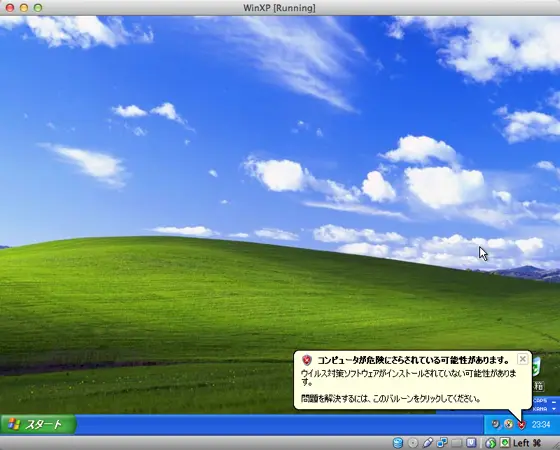
CD/DVDドライブが撤廃された最近のMacを使って、VirtualBoxの仮想マシンにWindowsなどのOSをインストールする方法をご紹介します。ここでは1例として、Windows XPのインストールCDをISOイメージ化し、仮想マシンのインストールを行っています。
必要な物
- Windowsインストールディスク
- DVDドライブの付いたWindows PC
- USBメモリ(あれば)
- ライティングソフトISO Workshop
- VirtualBox
インストールディスクをISOイメージにする
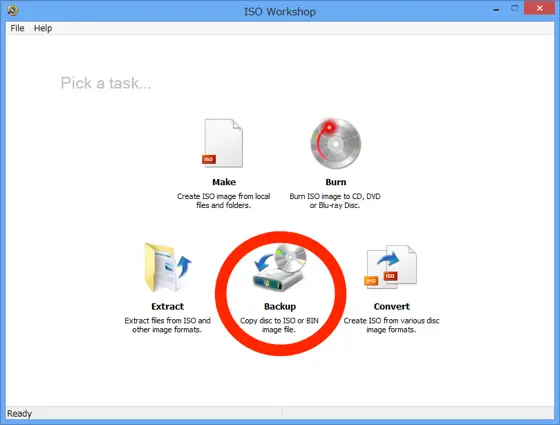
ISO Workshopを使って、インストールCDをISOイメージ化。
USBメモリもしくはネットワーク共有で、Macに移動させます。
(アップデート版Windowsで旧バージョンのインストールCDの確認が必要な場合には、旧バージョンもISOイメージ化します。)
VirtualBoxへのインストール
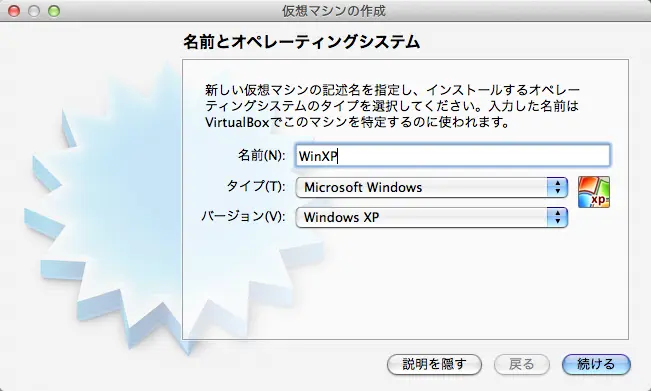
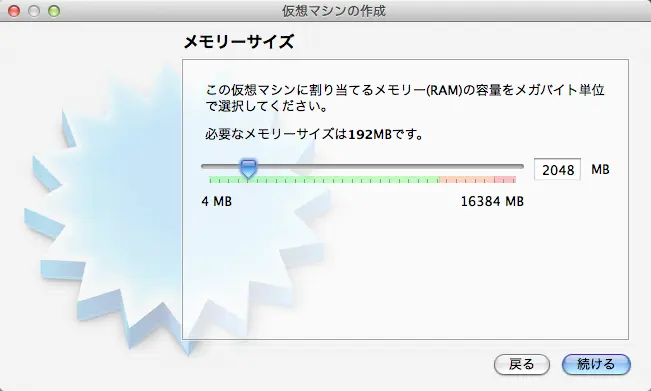
仮想マシンを作成します。
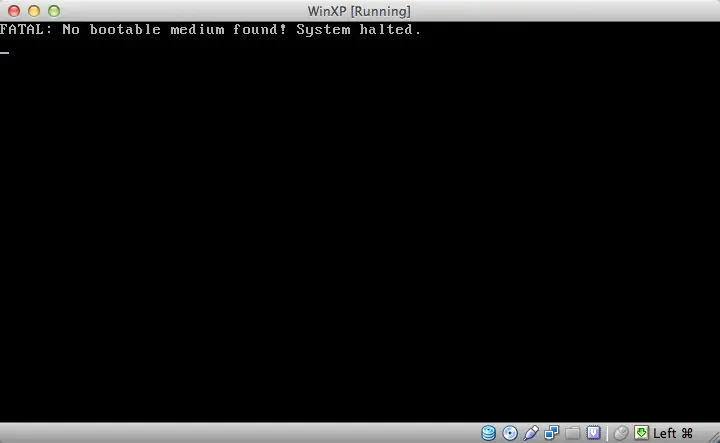
仮想マシンを起動し、ウインドウの下にあるCDアイコンを右クリック。
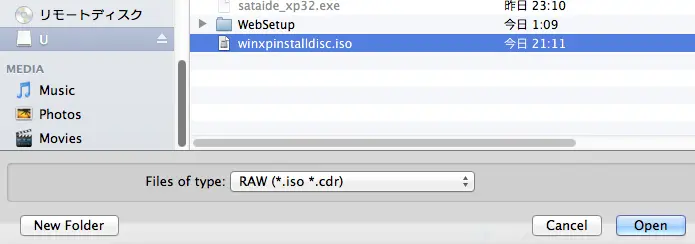
ISOイメージを指定して仮想マシンを再起動します。?
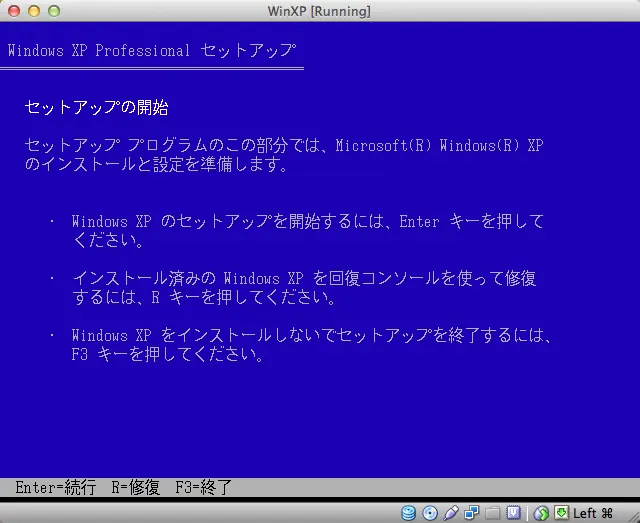
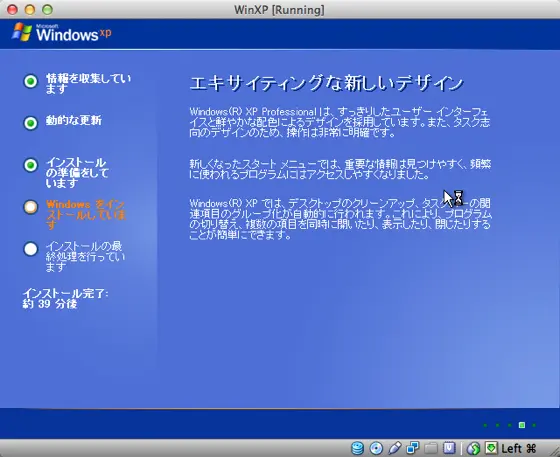
あとは、セットアップするだけです。
アップデート版の場合のディスクの入れ替えは、入れ替えの指示が出てから、同じようにCDアイコン右クリックから旧バージョンWindowsのISOイメージを指定します。
![Transcend スライド式USBメモリ 【ドラゴンクエストX動作確認済み】 500シリーズ 32GB 永久保証 [フラストレーションフリーパッケージ (FFP)] TS32GJF500E](http://ecx.images-amazon.com/images/I/31mqTKiO5KL._SL160_.webp)
![Transcend SuperSpeed USB 3.0&Hi-Speed USB 2.0 USBメモリ 700シリーズ 32GB 永久保証 [フラストレーションフリーパッケージ(FFP)] TS32GJF700E](http://ecx.images-amazon.com/images/I/313anVokzKL._SL160_.webp)

